「良い音で録りたい。でも、録音の準備を始めると、いつの間にか演奏の熱が冷めてしまう……。」
宅録を嗜むギタリストなら、一度はそんな経験があるのではないでしょうか。オーディオインターフェースの設定を確認し、DAWを立ち上げ、バッファサイズを調整して、プラグインを並べる。ようやく録音ボタンを押した頃には、さっきまで指先に宿っていたインスピレーションがどこかへ消えてしまっている。
そんな「作業感」に、ずっと違和感を抱いていました。
しかし、Universal Audioの「LUNA」に出会ってから、その景色は一変しました。
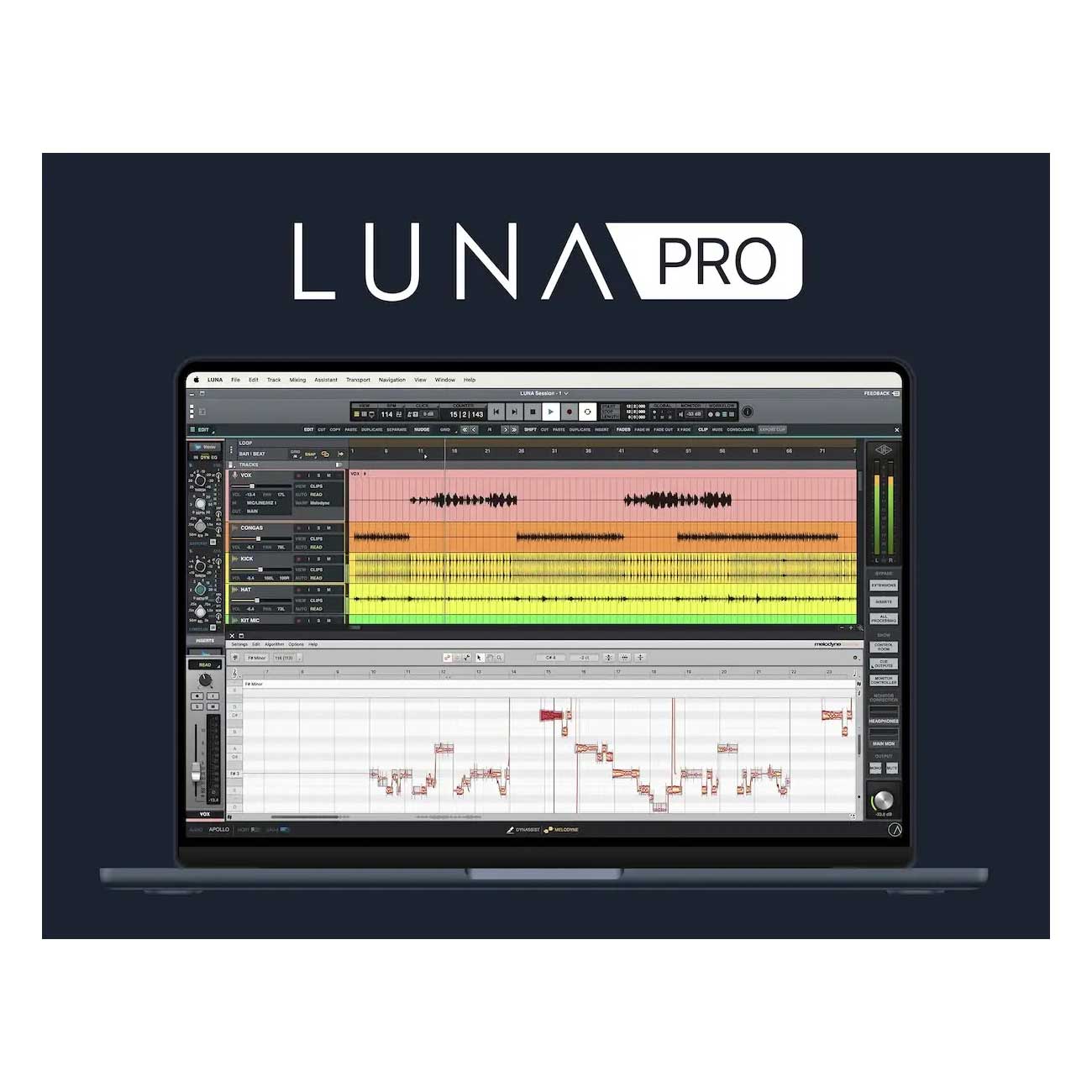
LUNAは単なる「録音するためのソフト」ではありません。それは、ギターアンプやエフェクターと同じように、触れることで新しいフレーズが溢れ出す「楽器」そのものでした。
なぜLUNAを立ち上げると、ついもう一度ギターを手に取りたくなるのか。なぜ、ただ録音しただけの音が「作品」のように響くのか。
今回は、一人のギタリストとして私が体験した、LUNAが教えてくれた「録音という楽器」を奏でる面白さについて、本音で語ってみたいと思います。
指先に吸い付くレスポンス:ARMが変えた「弾き心地」の常識
ギタリストがDAWでの録音を「作業」だと感じてしまう最大の理由は、おそらく「レイテンシー(音の遅延)」との戦いにあります。
これまでの宅録では、パソコンの負荷を抑えるためにバッファサイズを上げれば音が遅れ、逆にバッファを下げればノイズが乗る……という、音楽とは無関係なストレスに常にさらされてきました。あの「弾いてから一瞬遅れて音が聴こえる」という違和感は、ギタリストのグルーヴを確実に削いでいきます。
しかし、LUNAのARM(Accelerated Realtime Monitoring)は、そのストレスを過去のものにしてくれました。
録音ボタンが「魔法のスイッチ」になる
LUNAで録音トラックのARMボタンをオンにした瞬間、ApolloのDSPパワーがフル活用され、驚異的な低レイテンシー環境が構築されます。
そこにあるのは、「パソコンを通した音」ではなく、「アンプから直接出ている音」を聴いているような生々しいレスポンスです。
- ピッキングの強弱に音が即座に追従する
- ビブラートの揺れがリアルタイムに耳に届く
- チョーキングのピッチが指先とリンクする
この「当たり前」のことが完璧にできるだけで、演奏の熱量は驚くほど変わります。これまで「録音だから仕方ない」と諦めていた繊細なニュアンスが、LUNAならそのまま波形として刻まれる。この安心感があるからこそ、私たちは「操作」を忘れて「演奏」に没頭できるのです。
「弾き心地」が良いから、良いテイクが生まれる
不思議なもので、音が指先に吸い付くようになると、自然とフレーズのキレも良くなってきます。
LUNAでのレコーディングは、単なる記録ではありません。アンプの前に座って最高の音で練習している時の、あの「ギターを弾くのが楽しくて止まらない感覚」が、そのままモニターから流れてくる。
「良い音で鳴っているから、もっと弾きたくなる」。そんなポジティブな循環を生み出してくれるLUNAは、もはや録音ソフトという枠を超えて、ギタリストのポテンシャルを引き出す「エフェクター」の一つと言っても過言ではありません。
録った瞬間に「完成」が見える。NeveとTapeがもたらす魔法の質感
ギターを録音していて、「なんだか音が細い」「デジタル特有の高域の痛さが気になる」と感じたことはありませんか? 多くのDAWでは、録音した後にいくつものプラグインを指して、ようやく「それっぽい音」に近づけていく作業が必要です。
しかし、LUNAはそのプロセスを根本から変えてくれました。
1. Neveコンソールを通したような「音の密度」
LUNAのミキサーセクションには、伝説的なアナログコンソール「Neve」や「API」の回路をシミュレートした「LUNA Extensions」が組み込まれています。
これは単なるエフェクトではありません。ミキサーの内部で音が混ざり合う段階から、実機のコンソール特有の「音の太さ」や「パンチ力」が付加される仕組みです。
- 中低域の粘り: ブルースやロックに欠かせない、あの腰の据わった中域が自然に生まれます。
- 音の分離と馴染みの両立: 複数のトラックを重ねても、音が喧嘩せずに「一つの音楽」としてまとまる感覚。
特にレスポールのような太いハムバッカーの音を流し込んだ時、その「重心の低さと説得力」に、思わずニヤリとしてしまうはずです。
2. 「痛い高域」を音楽に変えるTapeの魔力
ギタリストにとって、デジタルの「パキパキした高域」は天敵です。LUNAには、録音トラックに直接「Oxide Tape」や「Studer A800」といったテープマシンの質感を付加できる機能があります。
テープを通すことで、耳に刺さる嫌な高域が滑らかにロールオフされ、代わりに心地よい倍音と自然なコンプレッションが加わります。
- アンプシミュレーターとの相性が抜群: デジタル特有の「硬さ」が取れ、まるでキャビネットの前にマイクを立てて録ったような「空気感」が宿ります。
- 弾き手のニュアンスが際立つ: 強く弾いた時のサチュレーション(歪み)が、演奏のダイナミクスをよりドラマチックに演出してくれます。
3. 「後で直す」から「今、最高」へ
これまでは「とりあえず素の音で録って、後でじっくり音作りをしよう」というのが宅録の常識でした。しかし、LUNAは「最初から最高の音で録る」というアナログ時代の贅沢な体験を、デスクトップ上で再現してくれます。
良い音でモニターできるからこそ、演奏にもさらに熱が入る。LUNAが教えてくれたのは、「音作りもまた、演奏の一部である」という、至極当然で、かつ最高にエキサイティングな事実でした。
マウスを置いて、ピックを持とう。演奏を止めない「一画面」の機動力
多くのApolloユーザーを悩ませてきたのが、「UAD Consoleアプリ」と「DAW」の往復でした。録音する時はConsoleで設定し、再生する時はDAWに戻る……。このアプリの行き来が、ギタリストの集中力をどれほど削いできたことでしょうか。
LUNAはこの「二重管理」という概念を完全に消し去ってくれました。
1. 「Console」はもう開かなくていい
LUNAのミキサー画面には、Apolloの入力設定がそのまま組み込まれています。
- Unisonテクノロジーの直感操作: お気に入りのプリアンプやアンプシミュレーターを、ミキサーのスロットに直接ロード。
- 掛け録り設定も一瞬: コンプやEQの設定も、LUNAの中で完結します。
これまでのように複数のウィンドウを並べて「あれ、今どっちの音が鳴ってるんだ?」と混乱することはありません。ギタリストの目の前にあるのは、常に一つの「録音スタジオ」だけです。
2. 「録音という楽器」を操るためのシンプルさ
LUNAのUI(ユーザーインターフェース)は、アナログのレコーディングコンソールをモデルにしています。 どこに何があるか、次に何をすべきかが、音楽の文脈で直感的に理解できるようになっています。
例えば、トラックを作成して、ギターを繋ぎ、ARMボタンを押す。このステップが驚くほど滑らかで、「思いついたフレーズを忘れる前に録音ボタンを押す」という、当たり前だけど難しかったことが、魔法のようにスムーズになります。
3. 「エディット」よりも「テイク」を優先する設計
細かな波形の切り貼りよりも、まずは「最高のテイクを録ること」に集中させてくれる。それがLUNAのワークフローの核心です。
複雑な設定メニューに潜り込む必要はありません。音作りはアナログ機材をいじるような感覚で、録音はMTRのようにシンプルに。この「デジタルなのにアナログの作法で動ける」という感覚が、ギタリストのクリエイティビティを解放してくれるのです。
LUNAで「極上のギター録音」を始めるための3ステップ
LUNAをインストールしたら、まずはこの手順でギターを鳴らしてみてください。これまでのDAWとは違う「手応え」がすぐに実感できるはずです。
ステップ1:Apolloにギターを繋ぎ「ARM」をオンにする
まずは愛用のギターをApolloのHi-Z端子に接続しましょう。LUNAを立ち上げ、新規トラックを作成したら、ミキサー画面にある「ARM(Accelerated Realtime Monitoring)」ボタンをクリックします。
- ポイント: これだけで、バッファサイズの煩わしい設定から解放されます。
- 実感: 弦を弾いた瞬間に音が返ってくる「楽器本来のレスポンス」をまずは体感してください。
ステップ2:Unisonスロットで「アンプの空気感」を作る
次に、LUNAのトラック上部にある「Unison」スロットをクリックして、お気に入りのアンプシミュレーター(Fender、Marshall、Voxなど)をロードします。
- ポイント: Unisonテクノロジーにより、Apollo側のインピーダンスが実機アンプと同じ挙動に変化します。
- 実感: ボリュームノブを絞った時の音の落ち方や、ピッキングに対する粘りなど、デジタルとは思えない「生々しい手応え」が手に入ります。
ステップ3:TapeとConsoleで「音の太さ」を仕上げる
最後に、LUNAならではの隠し味を加えます。トラックの「Tape」スロットでOxide Tapeを有効にし、ミキサーの「Console」セクションでNeveやAPIのサミングをオンにしてみてください。
- ポイント: これらは「後付けのエフェクト」ではなく、録音の入り口から音がアナログ回路を通るように設計されています。
- 実感: 録音ボタンを押す前から、スピーカーから流れてくるのは「完成されたレコードのような音」。あとは、その音に身を任せて弾くだけです。
最後に:LUNAはギタリストに「演奏」を思い出させてくれる
これまでの録音は、画面と向き合い、波形を確認し、マウスをクリックする「作業」の側面が強かったかもしれません。
しかし、LUNAが提供してくれるのは、「最高に心地よいアンプの前に座り、納得いくまでギターを弾き倒す時間」です。
操作に迷う時間が減れば、その分、新しいフレーズを考える時間が増えます。 音が良くなれば、もっともっとギターが上手くなりたいと思えます。
もしあなたが「最近、録音がちょっと億劫だな」と感じているなら、ぜひLUNAという新しい楽器を手に取ってみてください。きっと、初めて自分の音を録音した時の、あのワクワクした気持ちを思い出させてくれるはずです。

「Universal Audio LUNA 」の主な仕様
| カテゴリ | 項目 | 内容・仕様 |
| 動作環境 (OS) | Mac | macOS 11 Big Sur 以降(最新のmacOS 16 Tahoe対応済) |
| Windows | Windows 10 / 11 (64-bitのみ) | |
| ハードウェア要件 | CPU | Apple Silicon (M1/M2/M3/M4…) または Intel Core i3 以上 |
| RAM | 8GB以上(16GB以上を強く推奨) | |
| ストレージ | SSD必須 (HDDは非対応) / システム容量 600MB以上 | |
| オーディオエンジン | ARMモード | Apollo使用時、録音ボタン一発で1.1ms以下の超低遅延を実現 |
| サンプリングレート | 最大 192 kHz 対応 | |
| 録音/再生トラック | 無制限(ハードウェアの処理能力に依存) | |
| アナログ再現機能 | LUNA Extensions | ミキサー内部でNeve/APIコンソールやテープの音色を再現 |
| Unisonテクノロジー | インピーダンス変化を伴う実機同様のプリアンプ/アンプ挙動 | |
| 外部連携・機能 | ARA 2.0 サポート | Melodyneなどのピッチ補正ソフトをタイムライン上で直接編集 |
| ASIO / Core Audio | Apollo以外のインターフェース(Volt等)でも動作可能 | |
| AIアシスタント | 音声操作(Voice Control)、テンポ自動解析(Tempo Listen)機能 |
LUNAが変える、あなたの「ギターと録音」の距離
これまで、多くのギタリストにとって「録音」は、演奏の興奮を冷ます「必要不可欠な作業」でした。しかし、LUNAはその境界線を鮮やかに消し去ってくれました。
低レイテンシーによる「弾き心地」、アナログコンソールがもたらす「音の説得力」、そして演奏を止めない「一画面のワークフロー」。これらが三位一体となることで、LUNAは単なる記録ツールではなく、ギタリストの表現力を拡張する「もう一つの楽器」へと進化したのです。
さらに最新のLUNAでは、AIアシスタントによる「音声操作(Hey LUNA!)」や、弾いたフレーズから自動でテンポを解析する「テンポ・リスン」機能など、私たちのクリエイティビティを邪魔する要素がさらに削ぎ落とされています。
「良い音で鳴っているから、もっと弾きたくなる。もっと弾くから、さらに良いテイクが生まれる。」
この幸福なサイクルこそが、LUNAがギタリストに提供してくれる最大の価値です。
もしあなたが、今使っているDAWにどこか「距離」を感じているのなら。あるいは、もっと直感的に自分の音を形にしたいと願っているのなら。ぜひ今日、その愛機をApolloに繋いで、LUNAを立ち上げてみてください。
そこには、あなたがずっと求めていた「最高に気持ちいいレコーディング体験」が待っているはずです。
5分で完了!LUNAのダウンロード&インストール・ガイド
LUNAを動かすには、管理ソフトである「UA Connect」と、ライセンス管理用の「iLok」の2つが鍵となります。
ステップ1:準備(アカウント作成)
まずは、LUNAの心臓部と脳を手に入れるための準備です。
- Universal Audioのアカウントを作成
- Universal Audio公式サイトへアクセスし、アカウントを作成します。
- iLokアカウントの作成(持っていない場合のみ)
- LUNAのライセンスを管理するためにiLok.comのアカウントが必要です。
- ポイント: iLokの物理USBキーは不要です。パソコン本体(iLok Cloud)で認証できます。
ステップ2:管理ソフト「UA Connect」の導入
LUNA本体を直接ダウンロードするのではなく、まずは全ての管理を行う司令塔をインストールします。
- UA Connectをダウンロード
- 公式サイトのUA Connectダウンロードページから、Mac用またはWindows用を選択してインストールします。
- ログインとiLokの連携
- UA Connectを立ち上げ、UAアカウントでログインします。
- 途中で「iLokアカウントを連携しますか?」と聞かれるので、ステップ1で作ったアカウントを紐付けます。
ステップ3:LUNAのインストール
いよいよ楽器(LUNA)をセットアップします。
- LUNAを選択
- UA Connect内の「LUNA」タブを開きます。
- [Install]をクリック
- 「LUNA」の横にある[Install]ボタンを押すと、本体のダウンロードとインストールが自動で始まります。
- LUNA Extensionsの追加(推奨)
- 同じ画面にある「Oxide Tape」なども一緒にインストールしておきましょう。これこそが、ギターの音を太くする「魔法の隠し味」になります。
ギタリストのための「最初の一歩」チェックリスト
インストールが無事に終わったら、以下の設定を確認して準備完了です!
- Apolloを使っている場合:
- LUNAを起動すると自動で認識されます。最強の低レイテンシー環境(ARMモード)が即座に使えます。
- 他のインターフェース(Volt等)を使っている場合:
- LUNAの設定(Settings)から、お使いのASIO/Core Audioドライバーを選択してください。
- iLok Cloudを有効に:
- iLok License Managerを開き、LUNAのライセンスが「Cloud Session」でアクティブになっていることを確認してください。
トラブルシューティングのヒント もしインストール中に止まってしまったら、Macなら「フルディスクアクセス」、Windowsなら「管理者権限」の設定を確認してみてください。大抵の引っかかりはこれで解決します!